注:本文介绍的是带来巨量更新的USBCopyer V5
USBCopyer: 插上U盘自动按需复制文件 用于在插上目标U盘后自动按需复制该U盘的文件。”备份&偷U盘文件的神器”
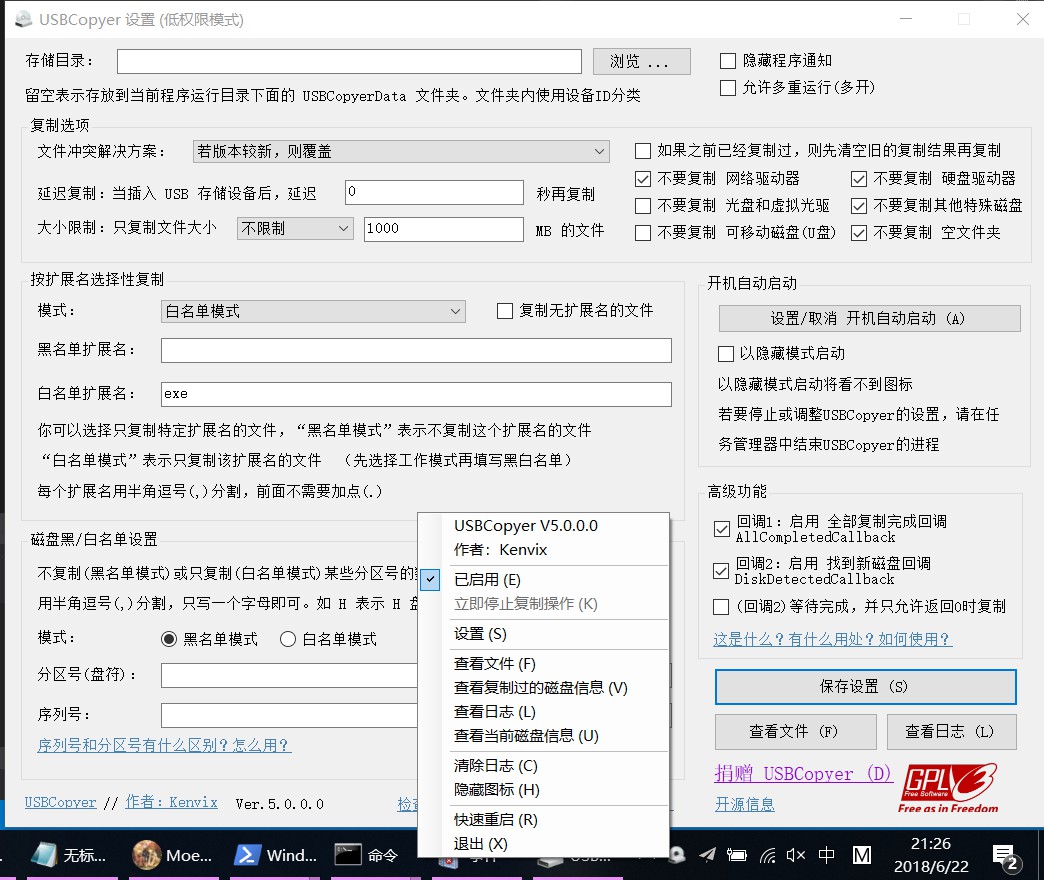
支持设置冲突解决方案
支持选择性复制,包括扩展名黑白名单、磁盘黑白名单。磁盘黑白名单支持序列号
支持隐藏模式及开机启动
支持设置回调 ,可以自己编写代码实现某种高级的、程序没有提供的功能。Git版本控制支持 支持限制文件大小,防止复制大文件造成延误
支持延迟复制,对“偷”课件类的场景提升用户体验十分有用
本程序有两个图标,默认图标表示当前处于空闲状态,红色图标表示当前正在复制文件(工作中)
现已提供三个版本(标准版/兼容版)可供下载,见“已编译版本下载”节
已编译版本下载 .Net Framework 3.5 版本(管理员权限) 仍然建议以管理员权限运行,否则不能正确复制某些设置了权限的文件。
适用操作系统 :Windows 7 / Windows Vista / Windows XP / Windows 10 1803 以后版本 WinXP请注意 :XP可能需要手动安装 .NET Framework 3.5,没有安装请点此 点击从Git@OSC下载(中国大陆用户推荐) 点击从GitHub下载
.Net Framework 4.0 版本(低权限版) 适用操作系统 :Windows 8 / Windows 10 1803 以前版本 点击从Git@OSC下载(中国大陆用户推荐) 点击从GitHub下载
自 V5.0 开始,标准版即为低权限版。不会弹出UAC警告。亦支持高DPI缩放。
适用场景
获取授课教师的课件
获取插到某台公用电脑上的U盘的数据
快捷地备份U盘(从V5.0开始)
备份U盘的同时进行版本控制
如何使用 1.下载
命令行 USBCopyer.exe [/hide] [/gui] [/reset]
常见问题 USBCopyer的复制行为造成U盘的文件操作卡顿 请设置一个延迟。通常推荐在使用者开始放映幻灯片时开始复制
使用者在使用该电脑前重启了此电脑 将本程序设为开机启动即可。设置方法如下:
直接在本程序的“设置”中设置
若上面的方法无效,则可:
可否复制手机的文件? 若为MTP/PTP则无法实现(V6.0也许会实现),但如果是以Mass Storage(大容量存储)模式挂载到电脑上的设备则可以复制
U盘在操作完成前被拔出 请使用心理学方法防止U盘在操作完成前被拔出
如何防止拷到病毒? 安装杀毒软件,监控 USBCopyerData 目录即可
目标电脑带有还原机制 两种方法:
如何使用回调&如何配置Git版本控制? 参见:https://kenvix.com/post/usbcopyer-callback/
代码仓库 GitHub 我的博客文章
因账号被封,Git@OSC 仓库停止更新
捐赠 USBCopyer 是一个开源的,非盈利的项目。如果你喜欢这个项目,请捐赠它:
支付宝捐赠 微信支付捐赠